
Calendar
El Calendar es la agenda del curso. Cada día muestra las clases del horario y, dentro de cada clase, sus pruebas y tareas. Tocar una clase abre su Hall en ClassHall.
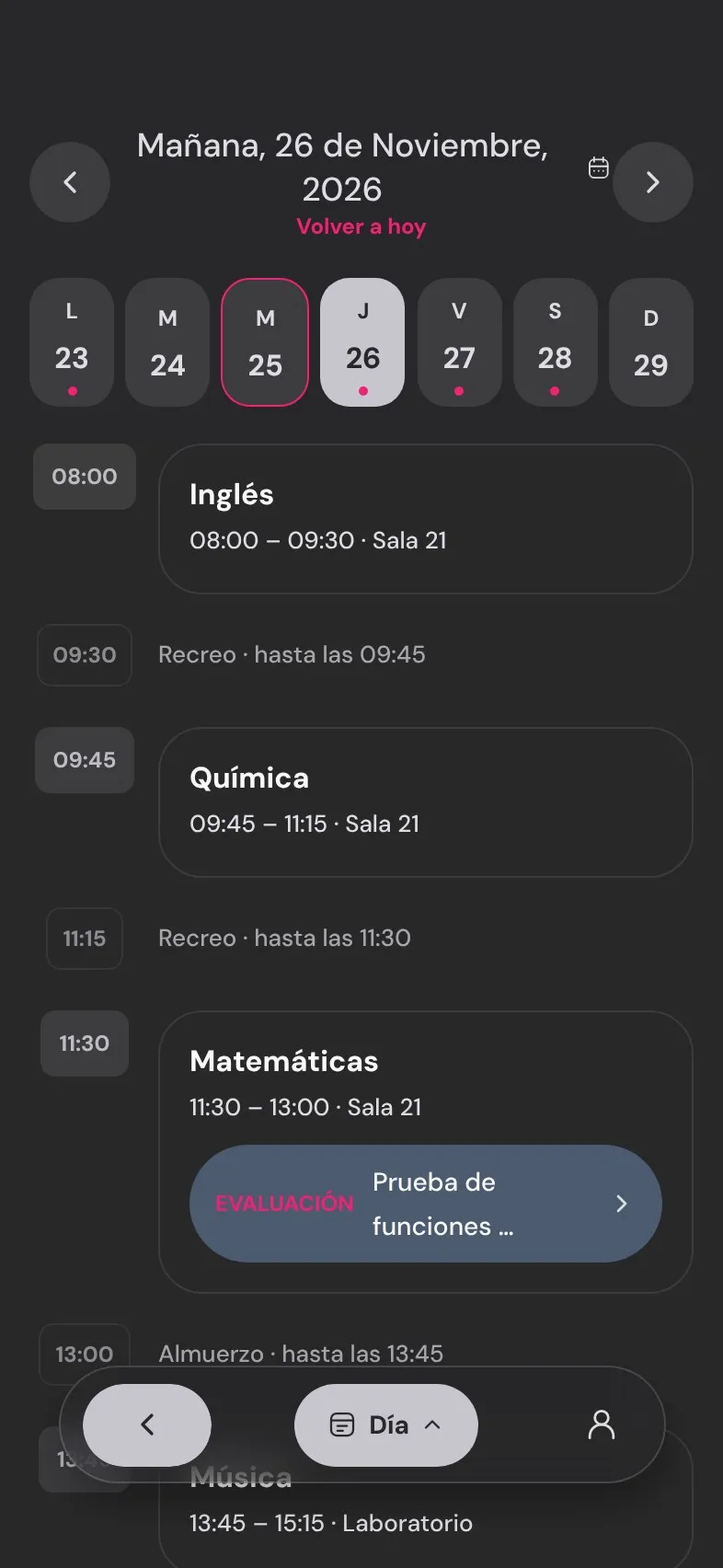
Quién lo usa: todo el curso lo ve. Lo editan la Directiva del curso, el CEE y la administración. Los docentes publican sus evaluaciones y tareas desde ClassHall, y aparecen aquí solas.
Toca el botón del centro de la barra para cambiar de vista:
| Vista | Qué muestra |
|---|---|
| Día | Las clases del día con sus evaluaciones y tareas, los recreos y la clase de ahora. |
| Semana | Cada día con sus eventos y cuántas clases tiene. En el computador, los días van uno al lado del otro. |
| Mes y Año | Los días con eventos marcados, para ver lo que viene. |
| Horario | La semana tipo del curso. Ver Horario. |
Tipos de evento
Sección titulada «Tipos de evento»Evaluación sumativa, Evaluación formativa, Taller, Tarea, Entrega (trabajos, informes y proyectos), Remedial, Actividad y Otro.
Agregar un evento
Sección titulada «Agregar un evento»Desde el menú de la vista, “Crear evento”:
- Elige el tipo y escribe un título.
- Elige cuándo: un bloque del horario (toma la hora de inicio y término de esa clase y su asignatura) o una hora exacta. Parte en el día que tienes seleccionado.
- Agrega la asignatura, la sala y qué hay que saber o traer.
- Si quieres, marca “Solicitar verificación docente”.
Plazos de tareas y entregas
Sección titulada «Plazos de tareas y entregas»Al elegir Tarea o Entrega, el formulario pide el plazo:
| Plazo | Cuándo vence |
|---|---|
| En una clase | Al empezar ese bloque del horario. |
| Hasta una hora | A la hora que elijas (parte en las 23:59). |
En el día del Calendar, la entrega aparece dentro del bloque de su asignatura con “Se entrega en esta clase” o “Hasta las 23:59”. En la semana y en el detalle también se ve “Hasta las HH:MM” en vez de una hora de inicio y fin.
Las tareas que publica un docente en su Hall se manejan en ClassHall.
Lo que confirma un docente
Sección titulada «Lo que confirma un docente»Lo que agenda la Directiva puede no ser oficial. Por eso el docente de la asignatura puede confirmar, corregir o borrar lo que publica el curso. Al confirmar una evaluación, pasa a su Hall y lleva un sello de verificado.
Avisos antes de cada prueba y entrega
Sección titulada «Avisos antes de cada prueba y entrega»Los avisos de pruebas y entregas los programa la app instalada (durante la beta, en Android). El resumen de las 7:00 llega a todos, también en la web.
- 24 y 4 horas antes de cada evaluación, la app instalada avisa. Se apaga en Configuraciones → Notificaciones, solo en ese teléfono.
- En la app de iPhone, dentro de las 24 horas previas aparece una cuenta regresiva en la pantalla bloqueada (Live Activity).
- Tareas y entregas del Calendar: la app instalada avisa el día antes a las 19:00 y 3 horas antes (este último solo si cae desde las 9:00). Se apaga en Configuraciones → Notificaciones → “Avisos de entregas”, solo en ese teléfono. Las tareas de un Hall no llevan estos avisos, porque ya tienen el recordatorio de las 18:00 para quien no ha entregado.
- Resumen de las 7:00, de lunes a viernes, con las clases, pruebas, tareas y entregas del día. Ver Horario.
El aviso del Inicio
Sección titulada «El aviso del Inicio»El tile del Calendar en el Inicio muestra lo más próximo del curso. Cada persona elige qué tipos aparecen en Configuraciones → Inicio → “Aviso del Calendar”. Por defecto: evaluaciones sumativas y formativas, talleres, tareas, entregas y remediales.
Widgets
Sección titulada «Widgets»La app instalada trae widgets con la clase de ahora, la siguiente y la próxima prueba. Durante la beta están en Android; los de iPhone llegan con la app en App Store.
- iPhone: “HaNet hoy” en la pantalla de inicio y “Calendar” en la pantalla bloqueada.
- Android: “HaNet: tu día” en la pantalla de inicio.
Suscribir el calendario del curso
Sección titulada «Suscribir el calendario del curso»Cada estudiante puede ver los eventos de su curso en Google Calendar, Calendario de Apple u Outlook. Al abrir cualquier evento del Calendar, “Suscribir mi calendario (iCal)” agrega el calendario del curso (en Android, a Google Calendar) o copia su link. Los eventos cancelados aparecen como “Cancelado”.
Sin internet
Sección titulada «Sin internet»El Calendar muestra las pruebas, tareas y eventos como se vieron la última vez, y cada uno se puede abrir.