
ClassHall
ClassHall reúne las clases del liceo. Cada asignatura de un curso es un Hall: ahí el docente publica anuncios, material, evaluaciones y tareas, y los estudiantes entregan.
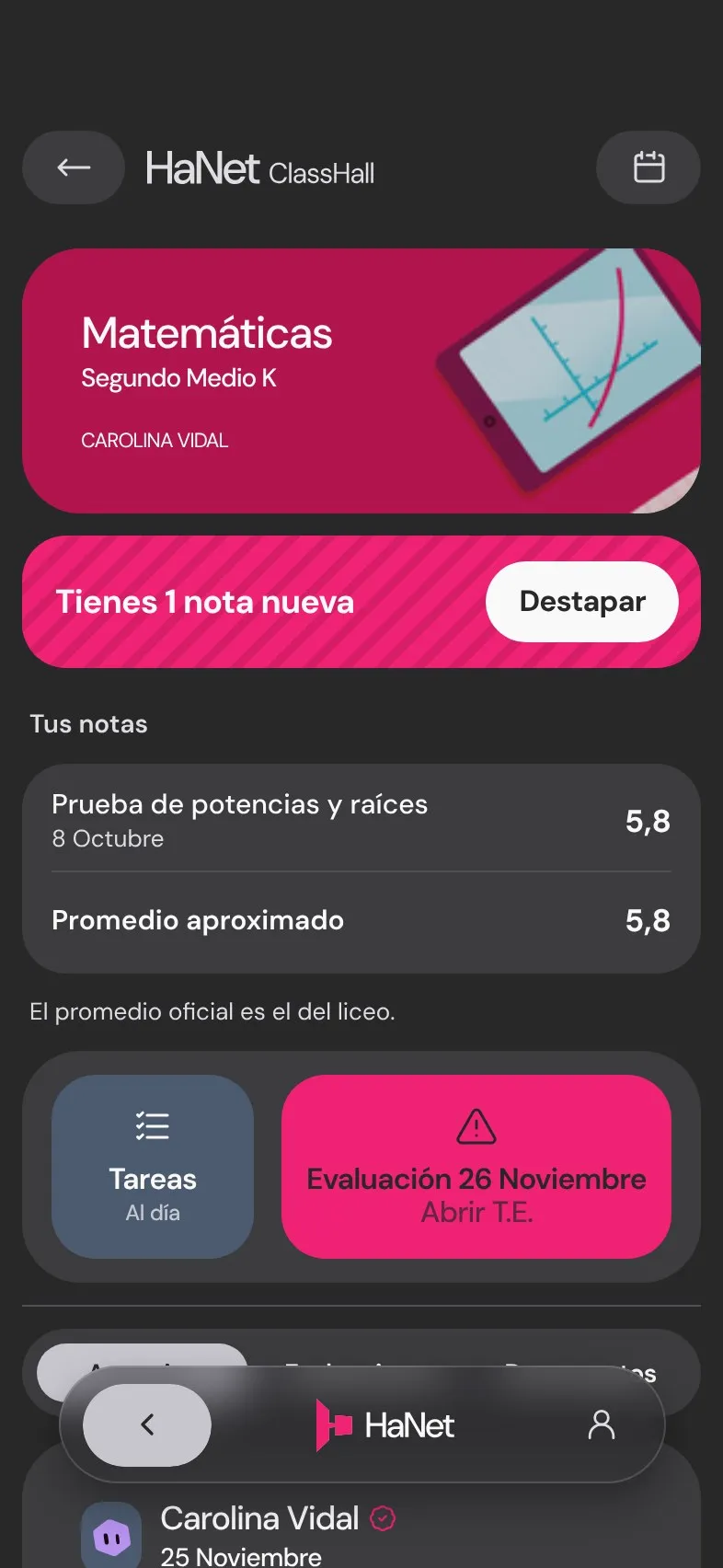
Quién lo usa: los docentes crean y administran sus Halls (la administración también puede). Los estudiantes ven los Halls de su curso y los de sus electivos y dominios.
Tipos de Hall
Sección titulada «Tipos de Hall»| Tipo | Para qué | Quiénes están dentro |
|---|---|---|
| Plan común | Formación general. | Todo el curso, sin código. |
| Electivo | Formación general electiva de 3° y 4° medio. | Estudiantes de distintos cursos que se unen con un código. |
| Dominio | Plan diferenciado, las asignaturas de profundización. | Estudiantes de distintos cursos que se unen con un código. |
En ClassHall, cada estudiante ve dos grupos: Tu curso y Electivos y dominios, cada clase con su próximo bloque del horario.
Para docentes
Sección titulada «Para docentes»Crear un Hall
Sección titulada «Crear un Hall»- En ClassHall, toca “Crear un Hall”.
- Elige la asignatura, el tipo y el curso principal, y una portada.
- Si es electivo o dominio, comparte el código de 6 caracteres con tus estudiantes. Lo encuentras dentro del Hall.
Más tarde puedes cambiar la asignatura o la portada. Tus estudiantes, anuncios y evaluaciones se mantienen.
Anuncios
Sección titulada «Anuncios»Mensajes para toda la clase, con un archivo adjunto si hace falta. Les llega una notificación a tus estudiantes.
Material
Sección titulada «Material»Documentos de la clase: guías, presentaciones, lecturas. Solo los abren quienes están en el Hall.
Evaluaciones
Sección titulada «Evaluaciones»Cada evaluación lleva fecha, objetivos, habilidades, contenidos y puntajes, y su tabla de especificaciones (T.E.).
- “Escanear T.E.”: sube la tabla en PDF, Word o una foto y HaNet llena el formulario por ti. Después revisas los datos antes de guardar.
- La evaluación aparece en el Calendar del curso (y de cada curso de tus estudiantes, si es un electivo o dominio), con su T.E.
- Si la Directiva ya la había agendado en el Calendar, puedes pasarla a tu Hall: al guardarla queda verificada por ti.
- Las notas se ponen dentro de cada evaluación. Ver Notas.
Tareas y entregas
Sección titulada «Tareas y entregas»- Publica una tarea con fecha de entrega y elige si aceptas entregas atrasadas. Aparece en el Calendar como “Tarea”.
- Cada estudiante entrega hasta 6 archivos, fotos o links, con un comentario.
- Revisas cada entrega y la marcas como revisada, con un comentario. Al estudiante le llega un aviso.
Una entrega la ven solo su autor y el docente. No hay nota en la tarea: las notas van en las evaluaciones.
Compartir a HaNet
Sección titulada «Compartir a HaNet»Con la app instalada en el teléfono (durante la beta, en Android), puedes compartir una T.E. o un documento a HaNet desde cualquier app (Archivos, Drive, correo, WhatsApp). Eliges el Hall y HaNet lo recibe.
En el computador
Sección titulada «En el computador»ClassHall aprovecha la pantalla ancha: tus clases en una grilla con lo que viene en la semana, y la T.E. al lado de los objetivos. Para revisar muchas entregas seguidas, usa el panel web.
Para estudiantes
Sección titulada «Para estudiantes»- Los Halls de plan común aparecen solos cuando el docente los crea.
- Para un electivo o dominio: “Unirse a un Hall” y el código que da el docente.
- Cada Hall muestra los anuncios, el material, las evaluaciones con su T.E. y las tareas por entregar.
Notificaciones de ClassHall
Sección titulada «Notificaciones de ClassHall»| Aviso | A quién |
|---|---|
| Anuncio, tarea o material nuevo | Estudiantes del Hall. |
| Recordatorio a las 18:00 de una tarea que vence mañana | Estudiantes que todavía no entregan. |
| Entrega revisada | El estudiante que entregó. |
Los docentes no reciben notificaciones de ClassHall. Cada estudiante puede apagarlas en Configuraciones → Notificaciones.