
Entradas
Ofrece y emite entradas para los eventos del liceo, y sigue en vivo quiénes llegaron y quiénes no. Cada entrada tiene un QR que cambia solo, así que una captura de pantalla no sirve en la puerta.
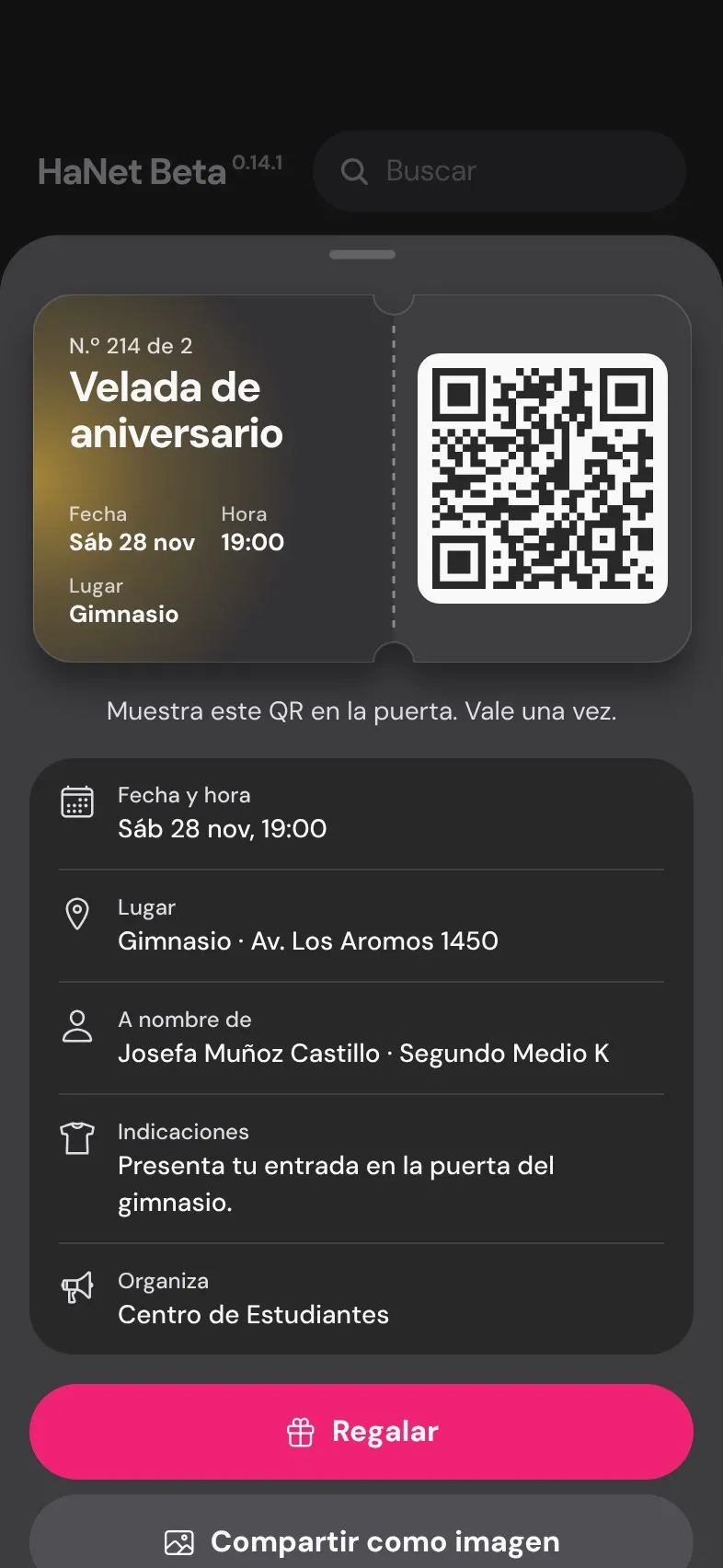
Quién lo usa: el CEE y la administración emiten y escanean. Pueden autorizar a docentes para escanear en la puerta. Cada estudiante ve sus entradas en su perfil.
Crear un evento con entradas
Sección titulada «Crear un evento con entradas»Desde Organizar, “Crear un evento” → Privado o formal:
- Portada, nombre, fecha, lugar e indicaciones para la entrada (por ejemplo: “Vestimenta formal. Llegar 30 minutos antes”).
- Estilo de la entrada: Simple, Con el logo o Formal.
- Elige si las entradas se pueden regalar y si cada persona puede descargarla para imprimir.
- Pon el cupo del lugar.
Un evento privado o formal solo lo ven quienes tienen una entrada.
Emitir las entradas
Sección titulada «Emitir las entradas»Por curso, desde la lista del liceo
Sección titulada «Por curso, desde la lista del liceo»- En el evento, toca “Emitir por curso”.
- Elige los cursos (o todos).
- Elige quién las recibe:
- Cada estudiante, con cuántas entradas por persona.
- El Presidente de cada curso, con cuántas entradas por curso. El Presidente las reparte regalándolas desde su perfil.
- HaNet muestra cuántas se van a emitir y cuánto cupo queda. Quien ya tiene una entrada de ese evento no recibe otra.
- Confirma. A cada persona le llega un aviso y la entrada queda en su perfil.
Los Presidentes de curso se nombran en Organizar → Presidentes de curso.
Una por una
Sección titulada «Una por una»“Enviar una entrada” a:
- Alguien del liceo: la entrada le llega a su perfil, con un aviso.
- Un invitado, con link: escribe su nombre y comparte el link por el medio que prefieras. El invitado abre el link y ahí ve su entrada con el QR, sin crear una cuenta. El link sirve una vez y dura hasta el evento.
La lista
Sección titulada «La lista»En “Ver la lista” está cada entrada con su estado: por llegar, llegó, link sin abrir, regalada, impresa o anulada. Desde ahí puedes reenviar un link, anular una entrada o anularla y enviar otra.
Lo que hace cada estudiante
Sección titulada «Lo que hace cada estudiante»- Ve sus entradas en Perfil → Entradas. El QR cambia cada 30 segundos y vale una vez.
- Regala una entrada con un link que dura 24 horas. Al aceptarla, pasa a la otra cuenta y el QR anterior deja de servir.
- La comparte como imagen o la descarga para imprimir, con un código para escribir a mano si hace falta. Esa hoja pasa a ser la entrada.
- Cuando la escanean en la puerta, su teléfono lo muestra al instante.
En la puerta
Sección titulada «En la puerta»- El día del evento, el Inicio de quien organiza muestra “Hoy organizas” con el conteo en vivo y el botón Escanear. Los docentes autorizados ven “Hoy escaneas”.
- Escanea cada QR. El teléfono suena y vibra: un sonido al leer, otro si la entrada es válida y otro si no sirve o ya se usó.
- El conteo “Llegaron X de Y” se actualiza en vivo.
Docentes que escanean
Sección titulada «Docentes que escanean»En el evento, “Docentes que escanean” permite autorizar a docentes para escanear en la puerta. Lo ven en su Inicio mientras la puerta está abierta.