
Feed y votaciones
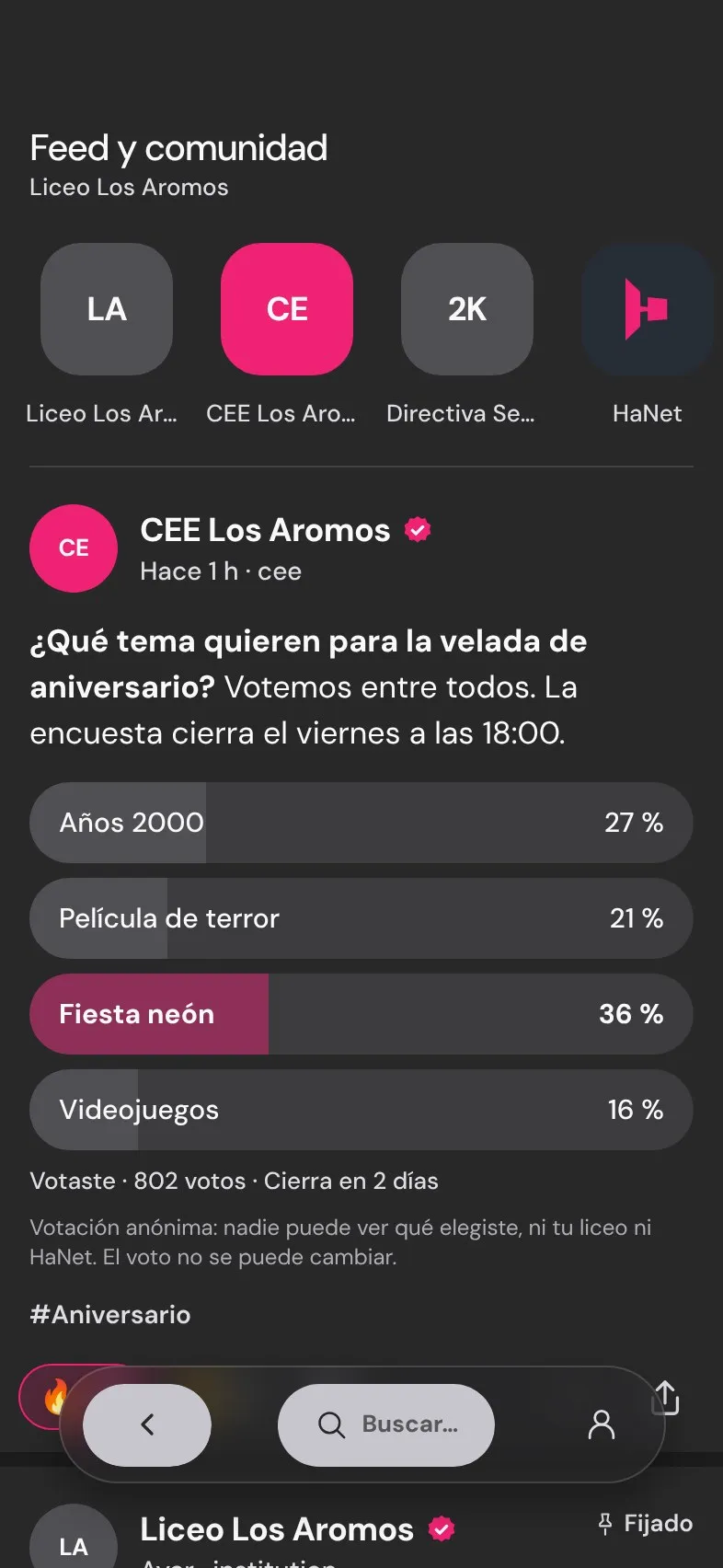
El Feed reúne los comunicados del liceo en un solo lugar, en vez de diarios murales y cadenas de WhatsApp. Publican quienes tienen un rol; los estudiantes leen, reaccionan y votan.
Espacios
Sección titulada «Espacios»Cada publicación sale a nombre de un Espacio, no de una persona:
| Espacio | Quién publica | A quién le llega |
|---|---|---|
| Comunidad del liceo | La administración | Todo el liceo, una jornada o algunos cursos. |
| CEE del liceo | El Centro de Estudiantes | Todo el liceo. |
| Directiva de cada curso | La Directiva de ese curso | Solo su curso. |
| HaNet | El equipo de HaNet | Todas las instituciones con Feed. |
La administración ve todas las publicaciones de su liceo.
Publicar
Sección titulada «Publicar»- Elige el Espacio y a quién le llega.
- Escribe el mensaje. Puedes usar negrita, cursiva, listas, citas y links.
- Agrega hasta 6 imágenes.
- Elige hasta 3 tags (Avisos, Actividades, Aniversario, Becas, Deportes, Pruebas, Salud). Ayudan a encontrar la publicación en el buscador.
- Si quieres:
- Fijar arriba, para que quede primera.
- Enviar como notificación, para que llegue al teléfono de quienes la ven. Después, en tus Notificaciones queda a cuántas personas les llegó.
También se publica desde Organizar.
Lo que hacen los estudiantes
Sección titulada «Lo que hacen los estudiantes»- Leen y buscan publicaciones por tag o texto.
- Reaccionan con un emoji de una lista fija: 👍 ❤️ 😂 🎉 😮 🔥 👏.
- Reportan una publicación si algo no corresponde.
No hay comentarios ni publicaciones de estudiantes.
Votaciones
Sección titulada «Votaciones»Una publicación puede llevar una votación. Es un módulo aparte, que necesita el Feed activo.
Quién crea votaciones: la administración (en la Comunidad del liceo) y el CEE (en su Espacio).
- Escribe la pregunta y las opciones.
- Elige cuánto dura: 1 día, 3 días, 1 semana o 2 semanas.
- Elige cuándo se ven los resultados: al votar o al cerrar.
Una votación no se puede cambiar una vez publicada.
Siempre anónimas
Sección titulada «Siempre anónimas»Nadie puede ver qué votó cada persona: ni el liceo ni HaNet. Cada cuenta vota una vez y no puede cambiar su voto. HaNet solo guarda que esa cuenta ya votó y suma uno a la opción elegida, sin unir una cosa con la otra.
Notificaciones del Feed
Sección titulada «Notificaciones del Feed»Las publicaciones enviadas como notificación quedan siempre en la sección Notificaciones. Cada persona puede apagar el aviso en el teléfono en Configuraciones → Notificaciones.